
AI Agent Hands-on
講座が終わったとき、自分の仕事を1本、AIに任せている
ChatGPTやGeminiを、会話で使うだけで終わらせない。パソコンの中で仕事をしてくれるAIエージェントを、
導入から自分の業務の自動化まで、少人数で全員が使える状態にします。
当日完結
Setup to use
スキル1本
Your workflow
30日伴走
After support
建設・土木の会社さまへ:施工計画書や工事書類を題材にした建設業のAI研修もご用意しています。
会話で使うだけでは、AIの力の一部しか使えていません
ChatGPT・Gemini・Claude。多くの人が使っているのは、どれも「会話式のAI」です。資料を貼り付けて、答えを持ち帰るのは人のまま。本来のAIの力を、まだ使い切れていません。
いま多くの人の使い方
会話式AI:人が、往復して運ぶ
この講座で身につける使い方
AIエージェント:AIが、直接読んで書く
AIエージェントは、手を動かす作業を代わりにやる
いま話題の「AIエージェント」の強みは2つです。パソコンに溜まった自分の資料や情報をもとに成果物を出せること。そして、その作業をパソコンの上で実際にやってくれること。自分の手を動かさなくても、資料もメールも下書きも出来上がります。
自分の情報から、成果物を出せる
これまで作った提案書・見積書・メールを読んだうえで、新しい資料を作ります。ゼロから書くチャットと違い、自分の会社の言い回しや単価がそのまま活きます。
パソコン上の作業を、代わりにやる
ファイルを開く、集計する、保存する、メールの下書きを作る。これまで自分の手でやっていた操作を、頼むだけで進めます。
たとえば、こんな作業を任せられます
- 01
過去の提案書・実績から
新しい提案資料のたたき台
- 02
過去の見積書・単価表から
見積書の下書き
- 03
届いたメール・過去のやりとりから
返信の下書き。確認したうえで送信まで
- 04
フォルダの中の月次のExcelから
集計表と報告書
- 05
打ち合わせの録音・メモから
議事録と次のタスク
- 06
請求書・領収書のPDFから
一覧表への転記
- 07
Webで調べた情報から
比較表・調査メモ
- 08
散らかったファイルから
名前の付け直しとフォルダ分け
使いこなしている人は、まだ多くありません
AIエージェントを仕事で使いこなしている人は、日本ではまだ一部です。ただ、これから当たり前の道具になっていきます。止まっている理由は、ほとんどが次の3つ。この講座は、その3つを当日のうちに解消します。
REASON 01
パソコンの設定で止まっている
AIエージェントは、パソコンにソフトを入れて、ファイルを読める状態にして初めて動きます。会社のPCの権限やインストールの手順で、多くの人がここで止まります。
この講座では
当日その場で、講師とサポートが全員の画面を見ながら導入まで通します。
REASON 02
AIといえば、チャット画面だと思っている
ChatGPT・Gemini・Claudeも、最初に開くのは会話の画面です。そこで使い方が決まってしまい、パソコンの中で仕事をさせる使い方があることを知る機会がありません。
この講座では
同じAIを、会話ではなく「作業を任せる」形で使うところから始めます。
REASON 03
何から任せればいいか、分からない
入れてはみたものの、自分の仕事のどこに使えばいいかが見えない。動画のデモは派手でも、自分のExcelやPDFに置き換えられない。
この講座では
講座では、自分の実際の業務とファイルで1本動かします。使い方のイメージは、そこで湧きます。
始め方が分かり、自分の仕事で一度動かせば、次に何を任せるかは自分で見えてきます。AIエージェントを使いこなして、自分の生産性を上げる。そのための講座です。
パソコンの中のファイルで仕事をさせたい
Claude Code
パソコンの中のExcel・PDF・Wordを直接開いて読み、資料や集計を作って保存まで進めます。ソフトの導入から、当日その場で全員通します。Claudeの有料プランが要ります。
全社でMicrosoft 365を使っている
Microsoft 365 Copilot
Word・Excel・Outlook・Teamsの中で、資料の下書き・集計・メールの返信案を任せる使い方を、貴社の業務を題材に身につけます。インストールは要らず、会社のMicrosoft 365の中で完結します。全社員向けにも行います。
全社でGoogle Workspaceを使っている
Gemini
Gmail・ドキュメント・スプレッドシート・ドライブの中で、資料の下書き・集計・メールの返信案を任せる使い方を、貴社の業務を題材に身につけます。インストールは要らず、会社のGoogle Workspaceの中で完結します。全社員向けにも行います。
※ 使うAIは、すでに契約しているサービスと資料の扱いを伺って決めます。このあとの「手元にある3つ」と「当日の流れ」は、Claude Codeで行う場合の内容です。
講座が終わったとき、手元にある3つ
「見て分かった」では終わらせません。3つ全部がそろうまで、講師とサポートが画面を見ながら進めます。
動くAIエージェント
自分のPCでClaude Codeが起動し、ファイルを読んで作業できる状態。日本語で答える・消す前に確認する、などの安全側の設定も入れておきます。
自分の業務スキル1本
当日こなした自分の作業を手順として保存。翌日から一言で呼べます。
配布パック3点
当社が毎日使っている設定から、社内の情報を抜いて初めての方向けに整えたもの。指示書のひな型、安全側の初期設定、はじめの手引き(PC確認・操作の早見表・実際に踏んだ罠・最初の1週間)。
当日の流れ
半分を、自分の業務で手を動かす時間に使います。つまずいた人がいたら、全員そろってから次へ進みます。
Before / 事前
はじめの手引きをお送りします。Claude Codeで行う場合は、Claudeの有料プランの契約と、冒頭のPC確認を済ませておいてください。当日つまずく原因を先に潰します。Before / 事前
自動化したい作業を1つ決めて、そのファイルをお持ちください。当日はその作業を題材にします。- 0130 MIN
入れる
Git・Claude Codeの導入、起動、ログイン
- 0225 MIN
触る
頼み方、許可の出し方、止め方、やり直し方
- 0315 MIN
設定する
配布パックを置いて、自分用に書き換える
- 0460 MIN
自分の仕事で使う
決めてきた作業を、自分のファイルで実際に片づける
- 0530 MIN
スキルにする
その作業を手順として残し、次から一言で呼べるようにする
「見て学ぶ講座」との違い
大人数のオンライン講座は、実演を見て、あとで自分でやる形がほとんどです。この講座は、その「あとで」を当日の中で終わらせます。
一般的な大人数講座
- 人数100名以上で、講師の実演を見る
- インストール事前に各自で。詰まったら質疑の時間に
- 題材講師が用意したサンプル
- 持ち帰るものひな型と録画
- 終わったあとアーカイブの視聴
この講座
- 人数少人数制。講師とサポートが全員の画面を見る
- インストール当日その場で全員通す。Windowsのつまずきは先回りで潰す
- 題材参加者自身の業務とファイル
- 持ち帰るものひな型に加えて、動いている環境と自分のスキル1本
- 終わったあと2週間の質問チャットと、30日後の振り返り会
AIを作っている人と、建設の現場を知る人が教えます
AIの研修は、いまたくさんあります。この講座の講師は、生成AIを活用したプロダクトを自社で開発・運用している2人です。使い方を教えるだけでなく、自分の業務のどこまでをエージェントに任せられるかを、実務の目線で一緒に見極めます。
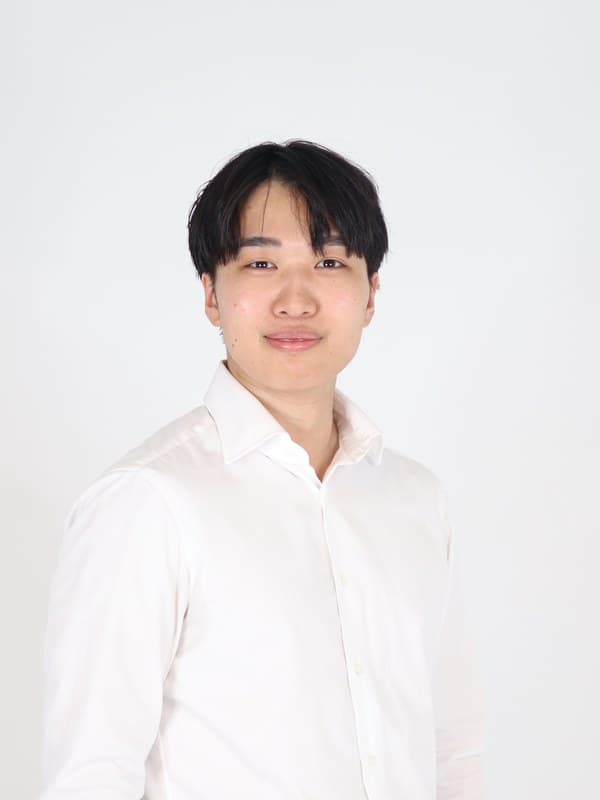
渋谷 優太
株式会社サファリテック 取締役
北海道大学水産学部卒。コスモスイニシアでアセットマネジメント事業、リクルートのSUUMOで営業・新規事業開発に従事。現在はサファリテックの取締役として、自社AIプロダクトの企画・開発と、法人向けのAI活用支援を担当しています。
営業・資料作成・調査の多くを、自身がClaude Codeで回しています。講座で扱う設定と罠は、すべてその運用から出てきたものです。
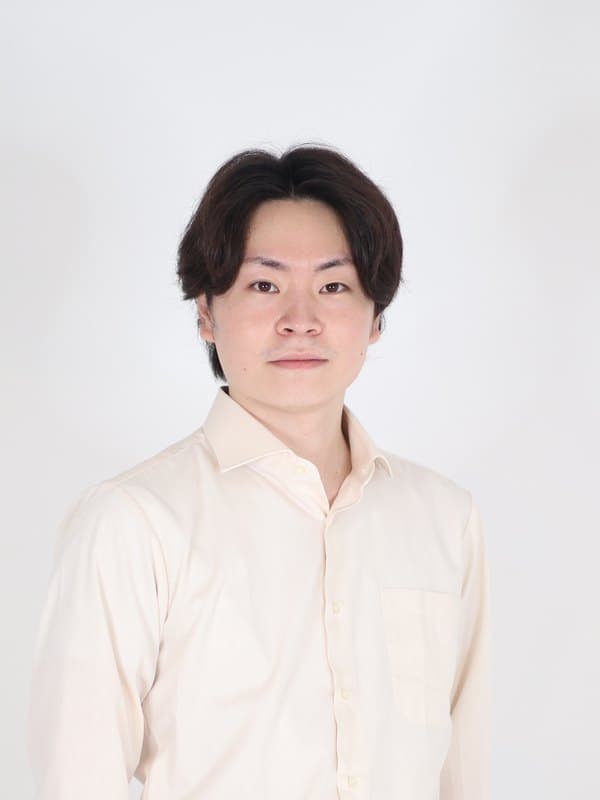
小林 由快
株式会社サファリテック 代表取締役
北海道大学工学部卒。建設コンサルタントの株式会社日水コンで、土木設計と工事監理に従事。リクルートからの業務委託で新規事業開発も経験しました。地質調査AI「CAMEL」の開発を率いています。
建設業の業務を実際に経験してきた目線で、「これは自分のエージェントでできる」「これは仕組みとして作ったほうがいい」「これはもうあるプロダクトを使えばいい」を切り分けます。
自分でやるか、頼むか、あるものを使うか
業務の中には、個人のエージェントで片づくものと、そうでないものがあります。講座では、その見分け方までお伝えします。自分で作れない部分に、時間をかけすぎないためです。
自分のエージェントでやる
資料・見積・メール・集計など、個人の作業の多くはここ。講座で身につけたやり方で、1本ずつ増やしていきます。
この講座で身につける
Our products
当社が開発・運用しているAIプロダクト

柱状図・土質試験PDFから、報告書作成までを自動化するAIエージェント。
詳しく見る
自治体の公募案件を自動収集・分析し、狙い目案件を判定して通知。
詳しく見る
協力会社情報を統合・タグ管理し、多条件検索で発注先を即座に探索。
詳しく見るN値の整理から地盤定数の算出まで
半日〜1日15〜30分
地質調査AI「CAMEL」
自治体の公募案件のチェック
2時間15分
営業支援「Giraffe」
※ 当社の自社プロダクト・受託開発での実績値です。業務の内容やデータの状態によって変わります。
終わってからが、本番です
使い始めて最初に詰まるのは、たいてい2〜3日後です。そこで止まらないように、講座のあとも伴走します。
DAY 1–14
質問チャット
エラーが出た、思った通りに動かない。スクリーンショットを送れば返します。
DAY 30
振り返り会(オンライン)
1か月使ってみてどうだったか。うまくいった頼み方を参加者同士で持ち寄ります。
ARCHIVE
録画アーカイブ
当日の録画を期間限定で公開します。インストールの手順だけ見返すこともできます。
受講に必要なもの
パソコン
Mac/Windowsどちらでも構いません。Claude Codeで行う場合は、ソフトをインストールできる権限があるものをご用意ください。
AIの有料プラン
Claude Codeで行う場合はClaudeの有料プラン、Copilotで行う場合はMicrosoft 365 Copilotのライセンス、Geminiで行う場合はGeminiが使えるGoogle Workspaceのプランが要ります。講座の前にご用意ください。Claudeの契約の手順は、事前にお送りするはじめの手引きにあります。
自動化したい作業のファイル
Excel・PDF・Wordなど。社外秘のものは、ダミーに差し替えてお持ちいただいても構いません。
インターネット環境
オンラインで実施する場合は、ビデオ通話と画面共有ができる環境をご用意ください。
よくあるご質問
QChatGPTやGeminiと、AIエージェントは何が違うのですか?
ChatGPTやGeminiを会話の画面で使う場合、資料を貼り付けて答えを持ち帰るのは人です。AIエージェントは、パソコンの中のファイルを自分で開いて読み、資料や見積書を作って保存するところまでを代わりに行います。この講座では、ClaudeをAIエージェントとして使う「Claude Code」か、Microsoft 365 Copilot、Geminiのいずれかを、貴社の環境に合わせて扱います。
Q講座のあと、自分では作れない仕組みは相談できますか?
できます。会社のデータをつなぐ仕組みなど、個人のエージェントでは届かないものは、当社が受託開発でお引き受けしています。すでにプロダクトになっている業務は、そちらをご紹介します。
QClaudeの無料プランのままでも参加できますか?
Claude Codeは有料プランでしか使えないため、講座の前に契約をお願いしています。どのプランを選べばよいかは、事前のご案内でお伝えします。
Qプログラミングの経験がなくても大丈夫ですか?
大丈夫です。コードは書きません。AIへの頼み方と、出てきた結果の確かめ方を身につける講座です。
Q会社のPCでも大丈夫ですか?
ソフトをインストールできる権限があれば参加できます。会社によってはセキュリティソフトや社内ネットワークで止まることがあるため、事前にお送りする手引きのPC確認で確かめてください。
QChatGPTやCodexを使っていても役に立ちますか?
はい。考え方や頼み方の多くは共通です。Claude Codeで行う場合は、指示書(CLAUDE.md)とスキルの作り方まで扱います。
QMicrosoft 365 Copilotを全社で入れています。Copilotで研修できますか?
できます。Word・Excel・Outlook・Teamsの中で、資料の下書き・集計・メールの返信案を任せる使い方を、貴社の業務を題材に、対面またはオンラインで行います。ソフトのインストールは要らず、会社のMicrosoft 365の中で完結します。全社員向けに1日で行う形と、複数回に分けて繰り返す形があり、人数と回数はご相談のうえで決めます。パソコンの中のファイルを直接読み書きさせる使い方は、Claude Codeのほうが向いています。
QGoogle Workspaceを全社で使っています。Geminiで研修できますか?
できます。Gmail・ドキュメント・スプレッドシート・ドライブの中で、資料の下書き・集計・メールの返信案を任せる使い方を、貴社の業務を題材に、対面またはオンラインで行います。ソフトのインストールは要らず、会社のGoogle Workspaceの中で完結します。人数と回数はご相談のうえで決めます。
Q当日インストールで詰まったらどうなりますか?
サポート担当が個別に対応します。時間内に終わらなかった場合も、講座後の質問チャットで動くところまでご案内します。
Q自分の業務ファイルをAIに読ませて大丈夫ですか?
講座では、どの情報を扱ってよいかの考え方と、読ませたくないファイルを読ませない設定もお伝えします。
Q過去の資料は参考に読ませたいけれど、書き換えられるのは困ります。
フォルダごとに「読むのはよい・書き換えは禁止」と分けて設定できます。ファイルの削除やインターネットへの送信のような操作は、実行する前に必ず確認を求めるようにもできます。
Apply
来週から、自分の仕事を1本、
AIに任せる
参加費と進め方は、資料でご案内しています。日程は個別に調整します。
参加を決めている方は、そのまま申し込みへお進みください。
社内でまとめて受講したい場合や、その他のご相談はお問い合わせフォームへ。