

Google Workspace の Gemini を会社に入れる手順は、使う業務と人を決める、エディションを確かめる、ドライブの共有を見直す、先に使う人から有効にする、履歴と記録を設定する、社内の決まりと使い方をそろえる、使われ方を見て広げる、の7つです。Gemini は Workspace の各エディションに含まれていて追加の契約は要りませんが、どこで使えるかはエディションで違います。
エディションごとにできることの違いや、建設コンサルタントの業務での使い方はGoogle Workspace の Gemini でできることにまとめています。この記事は、その後の「どう入れるか」を、Workspace の管理者とDX推進の担当の方に向けて整理したものです。入れたAIの使い方をそろえるご相談は建設AIラボで、6つの業務のAIツールはケンコンAIで紹介しています。
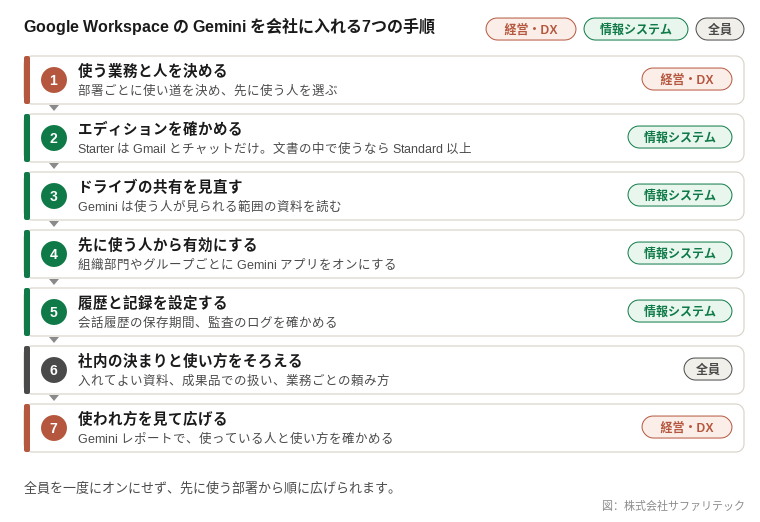
1. 使う業務と人を決める
Google も導入ガイドの最初の段階で、関係者を決め、部署ごとの使い道と目標を決めることを挙げています。建設コンサルタントなら、メールの下書き、打合せの記録、ドライブにある過去の資料の要約など、Workspace の中で完結する業務から試すと始めやすいと考えています。部署ごとに、先に使う人を数人決めておきます。
2. エディションを確かめる
| エディション | Gemini を使える場所 | 料金(税別・1ユーザーの月額) |
|---|---|---|
| Business Starter | Gmail と、Gemini アプリでのチャット | 年間プラン 800円/フレキシブル 950円 |
| Business Standard | 上に加えて、ドキュメント・スプレッドシート・スライド・ドライブ・Meet など | 年間プラン 1,600円/フレキシブル 1,900円 |
| Business Plus | Standard と同じ範囲に、管理と保護の機能が加わる | 年間プラン 2,500円/フレキシブル 3,000円 |
| Enterprise | Standard 以上と同じ範囲。サービスごとの細かい設定ができる | 問い合わせ |
2026年11月20日に Google Workspace の料金ページと管理者ヘルプで確認。料金は年間・定期プランとフレキシブル プランで異なります。
報告書や計算書を開いたまま Gemini に頼みたいなら、Business Standard 以上が要ります。エディションを上げるときは、管理コンソールの「お支払い」>「購入またはアップグレード」から行い、反映には最長24時間かかります。データはそのまま残ります。
3. ドライブの共有を見直す
Gemini は、使う人が見られる範囲の Workspace のデータにアクセスします。全員に共有されたままのフォルダがあると、本来見せるつもりのなかった資料が要約や答えに使われることがあります。発注者から借りた資料のフォルダは、共有の範囲を先に確かめておきたいところです。Google の導入ガイドも、準備の段階でアクセス権とデータの方針を決めるよう案内しています。
4. 先に使う人から有効にする
Gemini アプリは、管理コンソールの「生成 AI」>「Gemini アプリ」>「サービスのステータス」でオン・オフします。組織部門ごと・グループごとに設定でき、両方あるときはグループの設定が優先されます。先に使う人のグループだけをオンにし、使い方が固まってから全社に広げられます。
| 決めること | 設定する場所 |
|---|---|
| Gemini アプリを使わせる人 | 「生成 AI」>「Gemini アプリ」>「サービスのステータス」 |
| Gemini アプリから Gmail・ドライブなどへのつなぎ | 「生成 AI」>「Gemini アプリ」>「アプリ」 |
| Gemini Notebook(旧 NotebookLM)を使わせる人 | 「生成 AI」>「Gemini Notebook」>「サービスのステータス」 |
| Gmail・ドキュメントなどの中の Gemini | 「生成 AI」>「Gemini for Workspace」>「機能へのアクセス」(設定できる範囲はエディションによる) |
2026年11月20日時点の Google Workspace 管理者ヘルプより。名前の変更が続いているため、画面の表記は変わることがあります。
5. 履歴と記録を設定する
Google は、Workspace のデータを許可なくモデルの学習に使わず、Gemini アプリの会話を人が確認することもないと説明しています。Gemini アプリの会話履歴は初期設定で18か月保存され、管理者は「生成 AI」>「Gemini アプリ」>「Gemini 会話履歴」で3か月・18か月・36か月から選ぶか、オフにできます。使った記録は「レポート」>「監査と調査」の Gemini のログイベントで確かめられます。
データを保存する地域として選べるのは米国か欧州で、日本は選べません。Gemini Notebook のデータには地域の設定が効かないことも案内されています。国内での保存を求められる業務があるかは、発注者の求めと照らして確かめておきます。
6. 社内の決まりと使い方をそろえる
Google の導入ガイドの2段目は、部署ごとに先に使う人を募り、使い方を広げてもらう段階です。入れてよい資料、成果品に使うときの扱い、記録の残し方を社内の決まりにし、業務ごとの頼み方をそろえます。決まりの項目と書き方は建設業の生成AI社内規程のつくり方にまとめています。
7. 使われ方を見て広げる
管理コンソールの「生成 AI」>「Gemini レポート」で、組織全体と利用者ごとの使われ方を、7日・28日・90日の期間で見られます。Business Starter・Standard・Plus でも使えます。使っている部署と使い方を見て、次にオンにするグループを決めます。
- Q.Gemini を使うのに、追加の契約は要りますか?
- A.Workspace の各エディションに含まれていて、追加の契約は要りません。ただし、ドキュメントやスプレッドシートの中で使えるのは Business Standard 以上です。より多く使うための有料の追加(AI 拡張アクセス)も案内されています。
- Q.全員を一度にオンにしてもよいですか?
- A.できますが、組織部門やグループごとに順に広げるほうが、使い方をそろえやすくなります。先に使う人が業務での頼み方を固めてから広げます。
- Q.Gemini に入れた資料は学習に使われますか?
- A.Google は、Workspace のデータを許可なくモデルの学習に使わないと説明しています。個人の Google アカウントで使う場合は扱いが異なるので、業務では会社のアカウントで使います。
- 1.Google Workspace「料金プラン」https://workspace.google.com/intl/ja/pricing.html(2026年11月20日確認)/管理者ヘルプ「フレキシブル プランと年間・定期プランの比較」https://knowledge.workspace.google.com/admin/billing/compare-flexible-and-annual-fixed-term-payment-plans?hl=ja
- 2.Google Workspace 管理者ヘルプ「サブスクリプションを切り替える」https://knowledge.workspace.google.com/admin/billing/switch-google-workspace-subscriptions?hl=ja
- 3.Google Workspace 管理者ヘルプ「Gemini アプリをオンまたはオフにする」https://knowledge.workspace.google.com/admin/generative-ai/gemini-app?hl=ja/「Gemini アプリの Google アプリ」https://knowledge.workspace.google.com/admin/gemini/turn-google-apps-in-gemini-on-or-off?hl=ja
- 4.Google Workspace 管理者ヘルプ「Gemini Notebook をオンまたはオフにする」https://knowledge.workspace.google.com/admin/generative-ai/gemini-notebook/turn-gemini-notebook-on-or-off-for-users?hl=ja
- 5.Google Workspace 管理者ヘルプ「Workspace のサービスごとの Gemini の機能へのアクセス」https://knowledge.workspace.google.com/admin/generative-ai/workspace-with-gemini/manage-access-to-gemini-features-in-workspace-services?hl=ja
- 6.Google Workspace 管理者ヘルプ「Google Workspace の生成 AI に関するプライバシー ハブ」https://knowledge.workspace.google.com/admin/generative-ai/generative-ai-in-google-workspace-privacy-hub?hl=ja
- 7.Gemini アプリ ヘルプ(仕事用のアカウントの会話履歴)https://support.google.com/gemini/answer/14620100?hl=ja
- 8.Google Workspace 管理者ヘルプ「データ リージョンの対象となるデータ」https://knowledge.workspace.google.com/admin/compliance/data-covered-by-data-regions?hl=ja
- 9.Google Workspace 管理者ヘルプ「Gemini for Workspace のログイベント」https://knowledge.workspace.google.com/admin/reports/gemini-for-workspace-log-events
- 10.Google Workspace 管理者ヘルプ「AI の導入に向けて準備する」https://knowledge.workspace.google.com/admin/generative-ai/phase-1-prepare-for-ai-adoption?hl=ja/「従業員に AI を利用してもらう」https://knowledge.workspace.google.com/admin/generative-ai/phase-2-get-people-to-start-using-ai?hl=ja/「組織での Gemini の使用状況を確認する」https://knowledge.workspace.google.com/admin/generative-ai/review-gemini-usage-in-your-organization?hl=ja

この記事の監修
小林 由快株式会社サファリテック 代表取締役
北海道大学工学部卒。建設コンサルタントの株式会社日水コンで、土木設計と工事監理に従事。リクルートからの業務委託で新規事業開発も経験。現在はサファリテックの代表取締役として、建設・土木向けAIプロダクトの開発を率いている。